環境構築
Spigotをビルドする
1. BuildToolsのDL
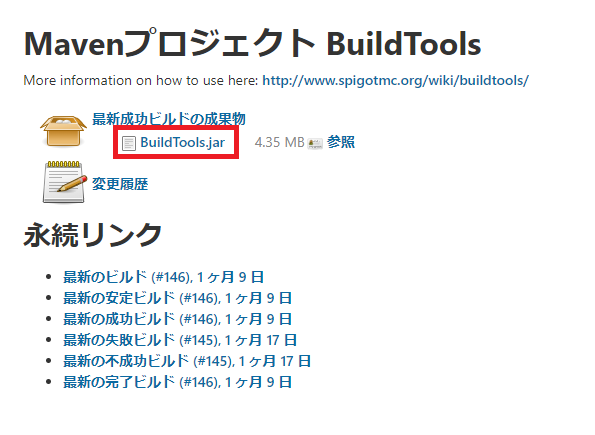
https://hub.spigotmc.org/jenkins/job/BuildTools/から「BuildTools.jar」をクリックしてBuildToolsをダウンロードします。
2. BuildToolsの移動
任意でBuildToolsを管理しやすいフォルダに移動させます。私は「D:\Minecraft_servers\_server\BuildTools\[バージョン]\」に置いています。バージョンは「最新成功ビルドの成果物」ページにある「#○○○」のように書かれた数字です。
3. Spigotのビルド
BuildToolsを置いた場所でコマンドプロンプトを開き、Minecraftの最新バージョンが欲しい場合は次のように、
java -jar BuildTools.jar
指定のバージョン(ここでは1.16.5)が欲しい場合は次のようにします。
java -jar BuildTools.jar --rev 1.16.5
ビルド時に、
'java'は、内部コマンドまたは外部コマンド、操作可能なプログラムまたはバッチ ファイルとして認識されていません。
のようなエラーが出る場合、Javaがインストールされていない可能性があります。公式のダウンロードページより、Javaのインストールを行ってください。
また、ビルドをしようとして「メモリがうんぬん・・・」のようなエラーが出る場合、32bit版のJavaがインストールされている可能性があります。
以下のコマンドを実行し、結果に「64bit」の文字列が確認できない場合、32bit版のJavaがインストールされています。
java -version
この場合も、公式のダウンロードページより、64bit版のJavaを入れ直してから再度ビルドを行ってください。
4. Spigotのリネーム
任意でビルドして得られたファイルを管理しやすいようにリネームします。
spigot-x.xx.x.jar → spigot-x.xx.x#[spigot-version].jar
Spigot\Spigot-API\target\spigot-api-x.xx.x-XX.X-SNAPSHOT-shaded.jar → spigot-API-[minecraft-version]#[spigot-version].jar
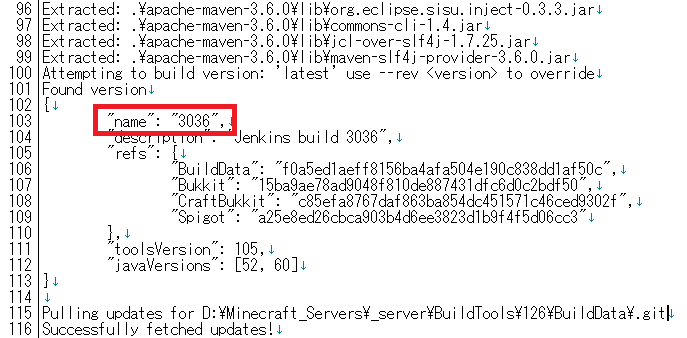
spigot-versionはBuildTools.log.txtの100行目付近で確認できます。「"name": "3036"」のような記述があり、この「3036」の部分がspigot-versionです。
Spigotサーバーを建てる
1. サーバー管理用フォルダの作成
任意でサーバー管理用のフォルダを用意します。私は「D:\Minecraft_Servers\spigot[minecraft-version]_[world-name]」のようにフォルダを設置しています。
2. start.batの作成
次に、サーバー構築用のファイルを用意します。作成したフォルダに、Spigotのビルドで得られた「spigot-x.xx.x#[spigot-version].jar」をコピーして持ってきます。さらに、「start.bat」というファイルを作成し、ファイルの中身を次のようにします。
@echo off
java -Xms1024M -Xmx1024M -jar spigot-x.xx.x#[spigot-version].jar
pause
3. EULAへの同意とサーバーの起動
start.batをダブルクリックして実行し、自動終了するのを待ちます。
start.batの実行後、「eula.txt」が生成されています。このテキスト内には「MINECRAFT エンドユーザーライセンス条項」へのリンクがあり、これを全て確認します。この条項を確認したら、それに同意を示すためテキスト内の「eula=false」を「eula=true」に書き換え、上書き保存します。
start.batを再度ダブルクリックして実行します。このとき、フォルダにワールドデータ等の様々なファイルが作成され、コマンドプロンプトにはサーバーログが流れます。サーバーログに以下のようなログが流れたらサーバーが立ち上がっています。
Done (x.xxxs)! For help, type "help" or "?"
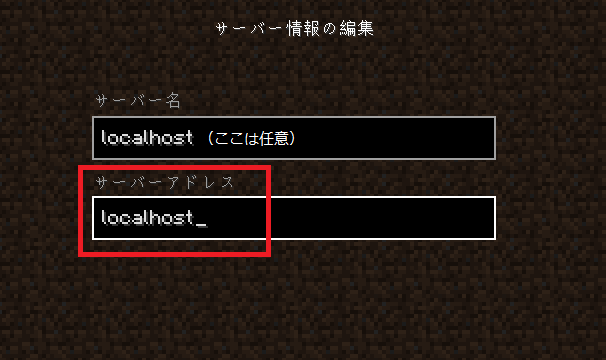
マインクラフトを起動して、マルチプレイ → サーバーを追加 を選択し、「サーバーアドレス」に「localhost」と入力して接続します。サーバーに入ることができれば成功です。
統合開発環境を用意する
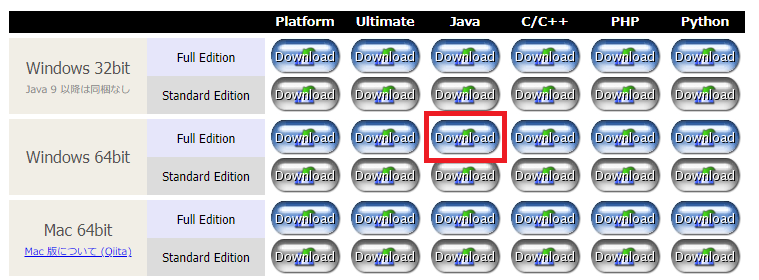
Pleiades - Eclipse 日本語化プラグインのサイトより、日本語化された統合開発環境Eclipseのインストールを行います。使用したいバージョンをクリックし、使用しているOSのJava / Full Editionを選択してダウンロードしてください。
ダウンロードしたzipファイルを任意のフォルダに移動し、Windowsの場合は7zipを用いて展開してください。解凍後、「pleiades-[version]\pleiades\eclipse\eclipse.exe」にEclipse本体が置いてあります。
GitHubアカウントを作る
GitHubのサイト(https://github.com/)にアクセスし、アカウントを作ります。アカウント作成の細かなやり方は(書くのが面倒なので)省きます。
GitHubとは、開発者のための開発プラットフォームです。プラグインを作る上で、アカウントだけは作成しておく必要があります。