プラグインを作ってみる
※この記事ではEclipse 4.8 Photonの使用を想定しているため、他バージョンを使用の際は操作が多少異なる可能性があります。
Spigotプラグインを作る
1. Eclipseの起動
起動すると「ワークスペース」に関する設定ダイアログが出ます。作業用のフォルダを作り、そのフォルダをワークスペースに設定しましょう。私は「D:\Minecraft_Plugins」をワークスペースにしています。
2. Javaプロジェクトの作成
「ファイル」→「新規」→「Javaプロジェクト」を選択します。プロジェクト名(頭は大文字にする)を書き込み、完了します。
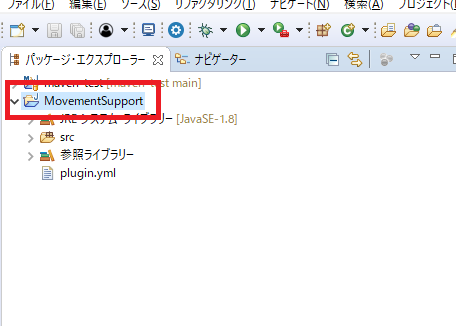
出来たJavaプロジェクトは、Eclipseの「パッケージ・エクスプローラー」タブで確認することができます。
3. パッケージの作成
パッケージ・エクスプローラーより、作成したJavaプロジェクトを開いて「src」を右クリック → 「新規」→「パッケージ」を選択します。パッケージ名は「com.github.[GitHubユーザー名].[Javaプロジェクト名]」にします。
4. クラスの作成
作成したパッケージを右クリック →「新規」→「クラス」を選択します。クラス名はJavaプロジェクト名と同じです。
5. Javaプロジェクトへのライブラリの追加
パッケージ・エクスプローラーより、作成したJavaプロジェクトを右クリック →「プロパティー」→「Javaのビルド・パス」→「ライブラリー」→「外部JARの追加」を選択します。開いたウィンドウ上で、「spigot-API-[minecraft-version]#[spigot-version].jar」を選択します。選択後、「適用」→「適用して閉じる」とします。
上記のjarファイルは前章(環境構築)にてファイルのリネームを行っているためファイル名が異なる可能性があります!
6. plugin.ymlの作成
パッケージ・エクスプローラーより、作成したJavaプロジェクトを右クリック →「新規」→「ファイル」を選択します。ファイル名は「plugin.yml」とします。
作成したファイルをダブルクリックして開き、次のように入力してください。
name: [Javaプロジェクト名]
main: com.github.[GitHubユーザー名].[Javaプロジェクト名].[Javaプロジェクト名]
version: [pluginのバージョン(任意)]
api-version: 1.13
7. コードの作成
先ほど作成したクラスファイル([Javaプロジェクト名].java)をダブルクリックして開きます。最初は次のようになっています。
package com.github.[GitHubユーザー名].[Javaプロジェクト名];

public class [Javaプロジェクト名] {

}
これを次のように書き換えます。
package com.github.[GitHubユーザー名].[Javaプロジェクト名];

public class [Javaプロジェクト名] extends JavaPlugin{

    @Override
    public void onEnable() {
        getLogger().info("enabled.");
    }

    @Override
    public void onDisable() {

    }
}
extends JavaPluginでプラグインの基礎となるクラスを継承します。
onEnable()、onDisable()はそれぞれプラグインの有効化/無効化時に実行されるメソッドです。
getLogger().info()はサーバーログに値を出力する関数です。
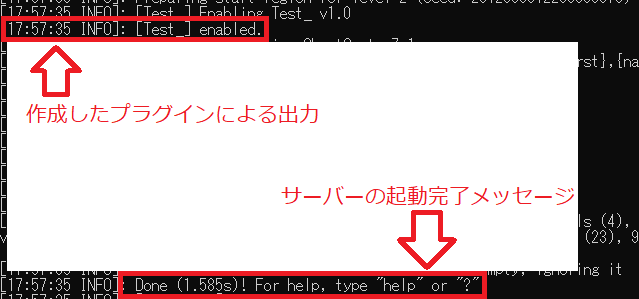
このプラグインはサーバーに読み込まれ有効化されたタイミングでサーバーログに「enabled.」とログを流すものということです。
書き換えたら、Ctrl + Shift + o(必要なimport文の追加と不要なimport文の削除)を押します。これにより、ファイルが自動的に次のように切り替わるので、Ctrl + s等で上書き保存を行ってください。
package com.github.[GitHubユーザー名].[Javaプロジェクト名];

import org.bukkit.plugin.java.JavaPlugin;

public class [Javaプロジェクト名] extends JavaPlugin{

    @Override
    public void onEnable() {
        getLogger().info("enabled.");
    }

    @Override
    public void onDisable() {

    }
}
8. 任意でショートカットキーを設定
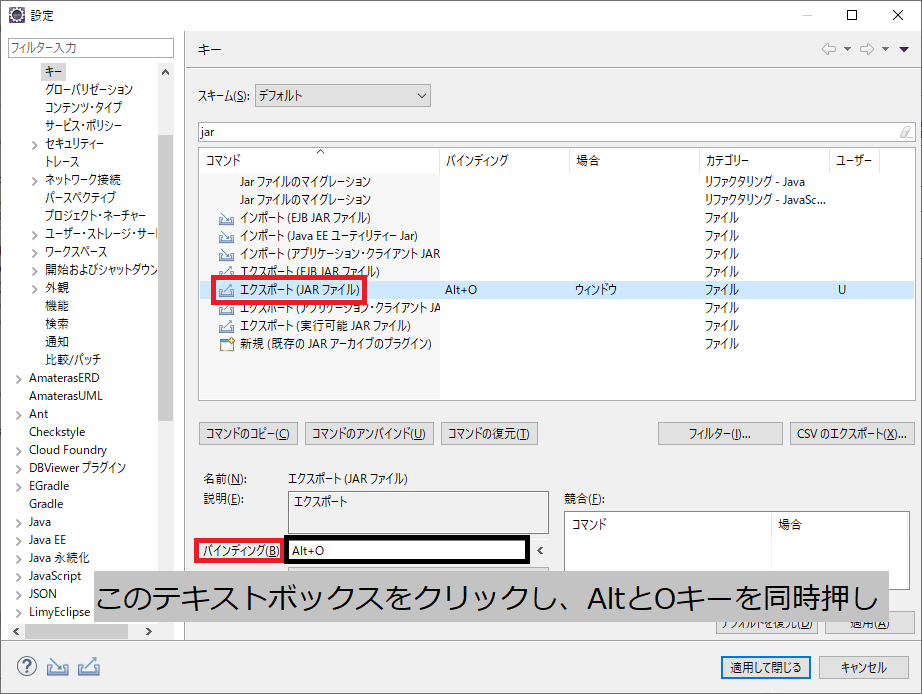
メニューバーより「ウィンドウ」→「設定」→「一般」→「キー」へ行き、「jar」でフィルタリングします(「フィルター入力」と書かれたテキストボックスのところへ入力)。
「エクスポート(JARファイル)」を選択し、「Alt+O」にバインディング →「適用して閉じる」とします(ショートカットキー割り当ても任意)。
9. エクスポート
パッケージ・エクスプローラーより作成したJavaプロジェクトをクリックし、Alt + oを押します。エクスポート先を管理しやすい任意のフォルダに設定します。私は「D:\Minecraft_Plugins\myPlugins」に設定しています。変更が完了したら「完了」ボタンを押しエクスポートを行います。設定したフォルダに「[Javaプロジェクト名].jar」というファイルが生成されていれば成功です。
プラグインをサーバーに導入する
1. pluginsフォルダにプラグインを入れる
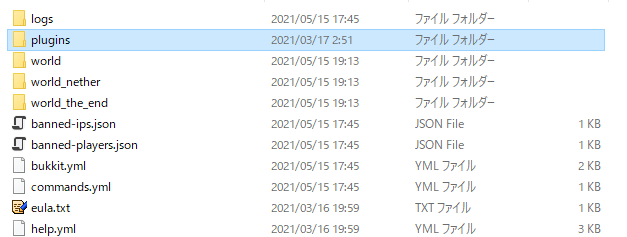
Spigotサーバーのあるフォルダ内に「plugins」という名前のフォルダがあるので、そのフォルダに先ほど作成したjarファイルをコピーして入れます。なお、サーバー稼働中にこれを行っても問題ありません。
2. プラグインを読み込む
サーバーが閉じているなら、サーバーを開くだけです。既にサーバーが開いている場合、以下のコマンドをマイクラ内もしくはサーバーコンソール上で実行します。
/reload

3. プラグインの読み込みを確認する
以下のコマンドをマイクラ内またはサーバーコンソール上で実行します。これにより現在読み込まれている全てのプラグイン名を確認できます。

4. プラグインの動作を確認する
サーバーコンソールを見て「enabled.」という出力があるか確認します。これが確認できれば、プラグインの動作も正常に行われていることが分かります。