環境構築(Unity + MRTK)
はじめに
本記事ではUnity2019.4 + MRTKによるHoloLens2アプリ開発のための環境構築について記述しています。また、前提条件等について正確な情報は現在こちらのMicrosoftのMRTKチュートリアルに書かれています。こちらも同時に参照することを推奨します。
開発に必要なもの一覧
- Windows 10 PC
-
Visual Studio 2019(16.8以降)
-
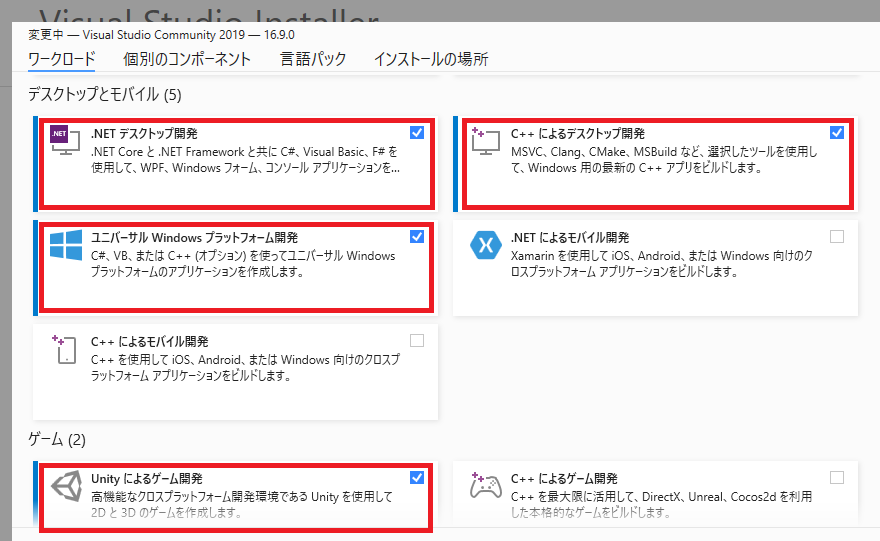
Visual Studio用のワークロード4つ
- .NET デスクトップ開発
- C++ によるデスクトップ開発
- ユニバーサル Windows プラットフォームの開発[/red
- Unity によるゲーム開発[/red
-
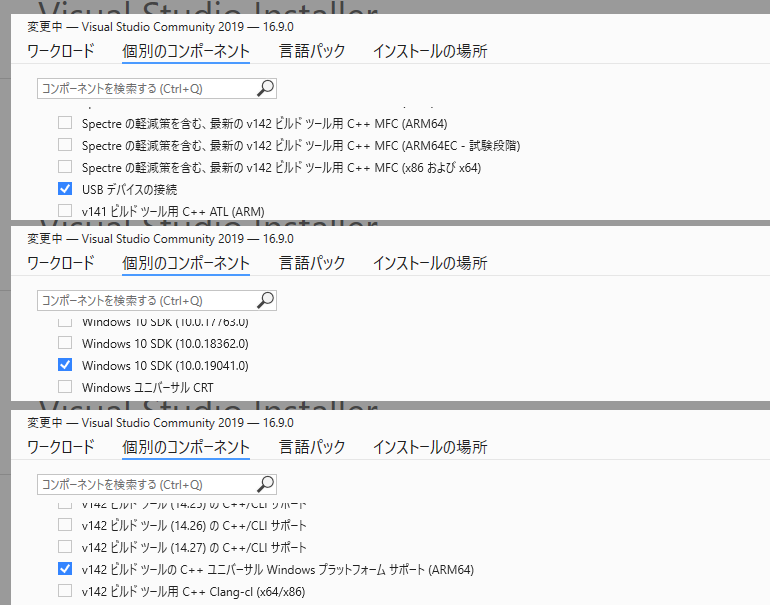
Visual Studio用のコンポーネント3つ
- Windows 10 SDK(10.0.19041.0 または 10.0.18362.0)
- USB デバイス接続
- C++ (v142) ユニバーサル Windows プラットフォーム ツール
- Unity Hub
- Unity 2019.4.X
-
Unity用のコンポーネント2つ
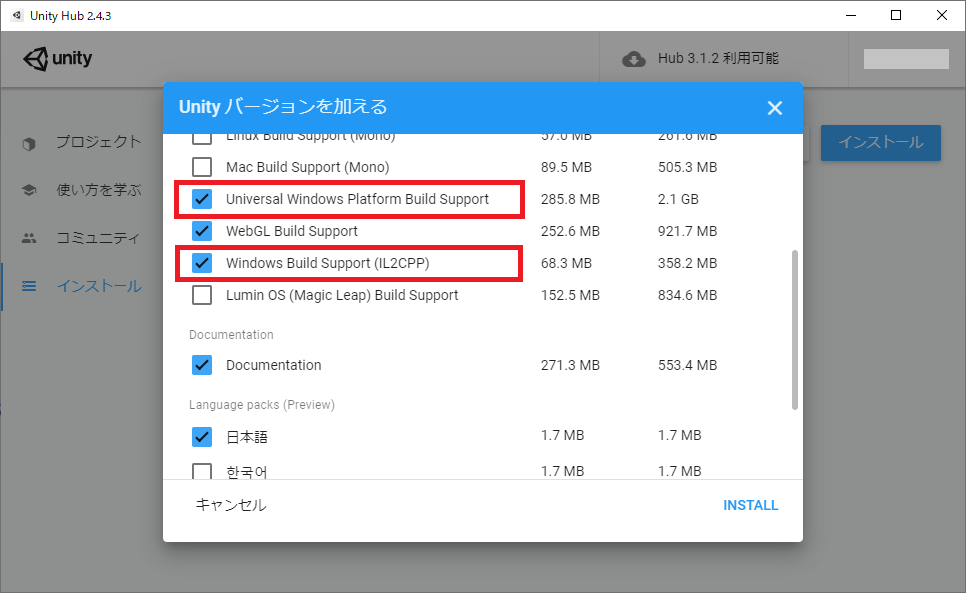
- Universal Windows Platform Build Support
- Windows Build Support (IL2CPP)
- HoloLens2 もしくは HoloLens2エミュレータ
- Mixed Reality Feature Tool(DLサイトはこちら)
Visual Studioのワークロード等の導入
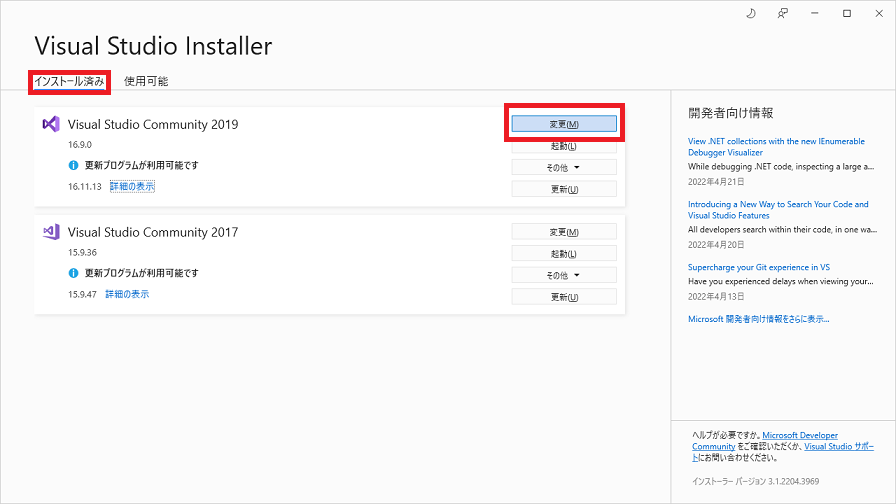
ワークロードとコンポーネントはいずれもVisual Studio Installerから導入可能です。Visual Studioの公式DLサイトからDLしてくる場合はそのまま進み、既存のVSに追加でワークロード等を導入する場合は「変更」ボタンから導入を行います。
選択するワークロード・コンポーネントは以下の通りです。
Unityとそのコンポーネントの導入
Unity HubはこちらのUnity公式サイトよりDLできます。初めてのインストールの場合、アカウントの作成・ログイン・ライセンス認証が求められますが、趣味の範囲で開発する場合は無料でUnityを使えるPersonalライセンスが取得できます。商用利用などの場合はライセンスの規定をよく確認するようにしてください。
Unity Hubを導入したら、Unityのインストールを行います。Unityには様々なバージョンがありますが、こちらのサイトから過去のバージョンを探してDLできます。
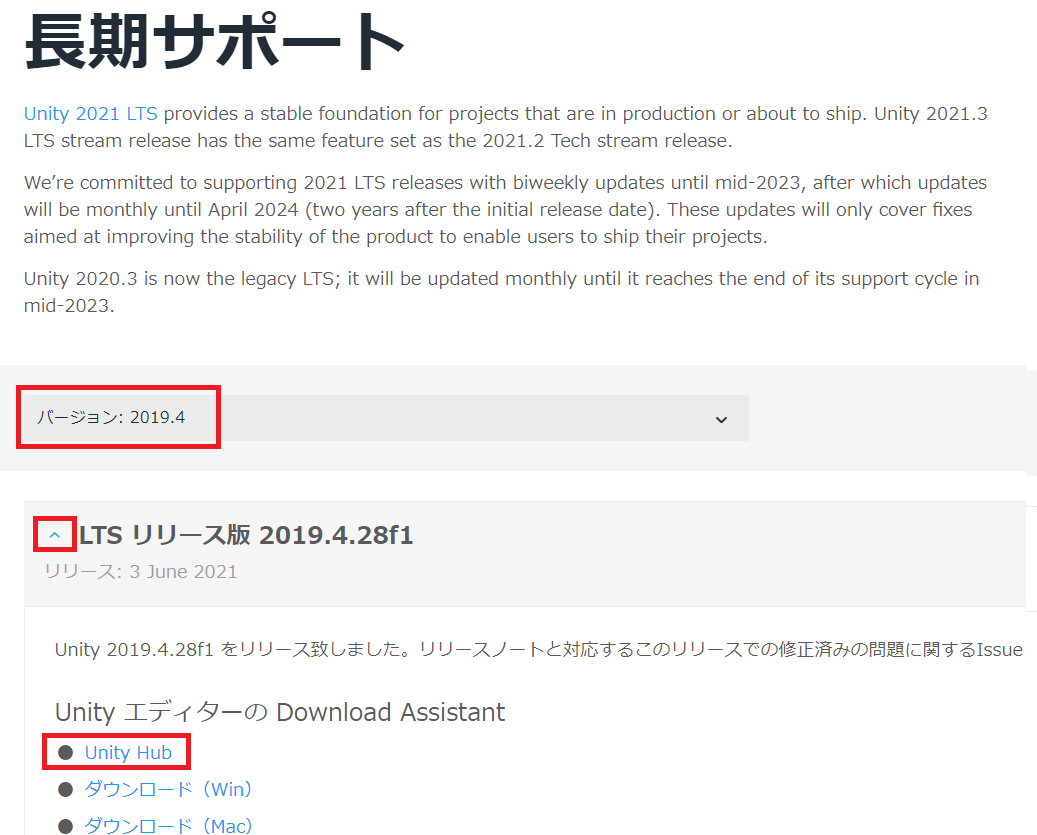
ここでは例としてUnity LTS 2019.4.28.f1をインストールします。まず上のリンクより、LTS版のページへ移動します。
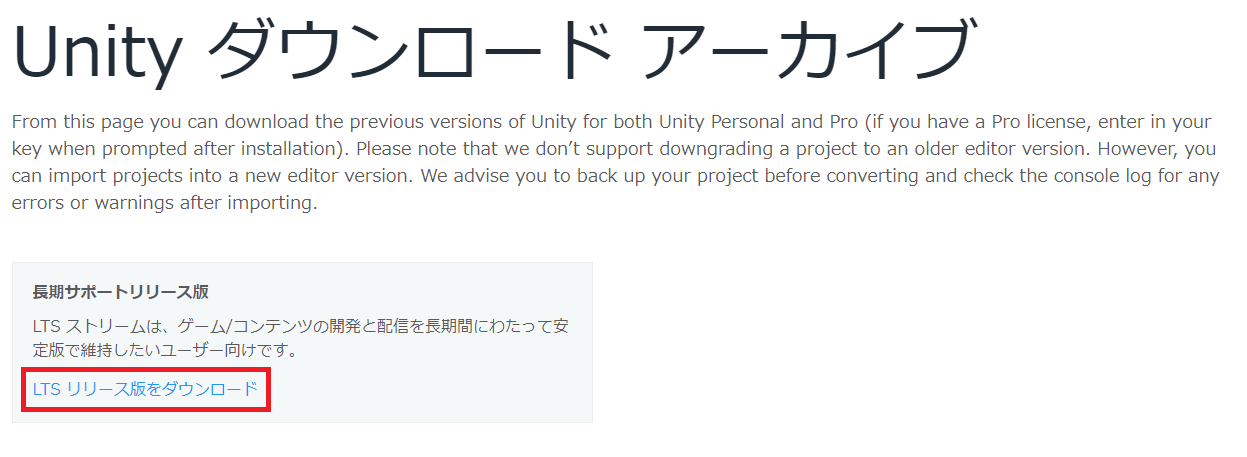
次にバージョンを2019.4に指定し、目的のバージョンの「Unity Hub」リンクを踏みます。
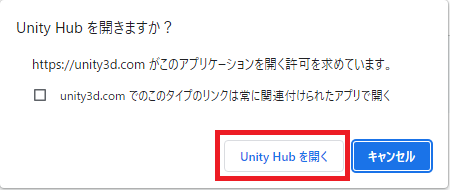
Unity Hubで開くことを許可し、必要なコンポーネントにチェックが入っていることを確認して「INSTALL」を押します。
PCとHoloLens2の設定
開発に使うPC・HoloLens2いずれも開発者モードを有効にする必要があります。この設定は「設定 → 更新とセキュリティ → 開発者向け → 開発者用モード(開発者向け機能を使う)をオンにする」とすることで完了します。
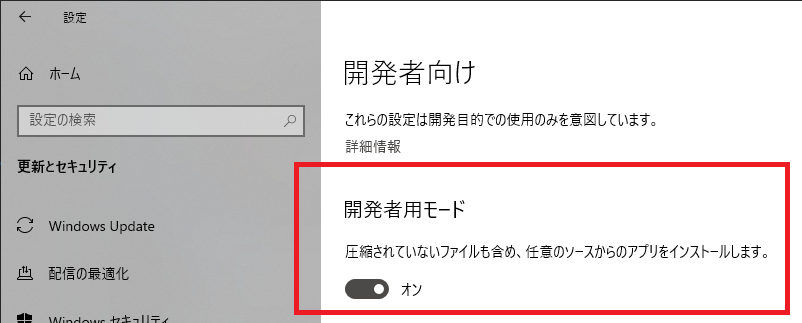
これはPCで作成したアプリケーションをHoloLens2へ配置する際に行うサイドロードを許可する設定です。詳細はこちら(Microsoft Docs 開発者モードの機能とデバッグ)
Mixed Reality Feature Tool(MRFT)のダウンロード
UnityのプロジェクトにHoloLens2アプリ開発用ツールキットを入れてくれるものです。ダウンロードはこちら(Microsoft)から。
MRFTについての詳細はこちら(Microsoft Docs)。
MRFTの動作には「.NET 5.0ランタイム」が必要ですが、Visual Studioのインストールに付随している可能性があります。